
Di Riccardo Esposito | Pubblicato il - Aggiornato il
Per ripristinare WordPress puoi procedere con un backup su hosting oppure hai la possibilità di sfruttare diversi plugin. Sono estensioni che ti consentono di recuperare e caricare vecchie versioni del sito web. Annullando le modifiche.
Capita di dover recuperare un sito o un blog WordPress dopo un update. Oppure c’è la necessità di caricare una versione precedente di un plugin per un conflitto. Non mancano le occasioni per chiedere al tuo CMS di eseguire il downgrade di plugin e temi.

Cosa fare in questi casi? Punti subito al backup per ripristinare WordPress alle condizioni iniziali. O quantomeno puoi recuperare il sito così com’era prima di un aggiornamento mal riuscito. Ma spesso non è necessario tutto questo, basta solo ripristinare le versioni precedenti di plugin o temi. Come fare? Esistono soluzioni semplici, rapide e risolutive.
Indice dei contenuti
Perché ripristinare WordPress, in quali occasioni?
Ci possono essere tanti motivi che ti spingono a recuperare la versione precedente del tuo sito WordPress. Ad esempio? La condizione tipica è quella di un update che porta problemi di caricamento o addirittura la schermata bianca della morte (blank page).
Non è un modo di dire, si chiama proprio così: the WordPress White Screen of Death. Ovvero una condizione in cui il tuo sito web non si vede più e al suo posto appare una pagina bianca. E sei bloccato fuori dal pannello di amministrazione WordPress.
D’altro canto puoi anche richiedere un ripristino di WordPress alle sue condizioni precedenti un determinato momento perché, ad esempio, hai fatto una modifica e vuoi tornare indietro perché non ti piace il risultato. O hai dei problemi di funzionamento.
Da leggere: come inserire link interni su WordPress
Come ripristinare WordPress da un backup
Se hai intenzione di ripristinare una versione precedente del tuo sito web senza interpellare il provider, in autonomia, puoi utilizzare un plugin molto comodo: UpdraftPlus. Vale a dire uno strumento per fare backup e ripristino del tuo lavoro prezioso.
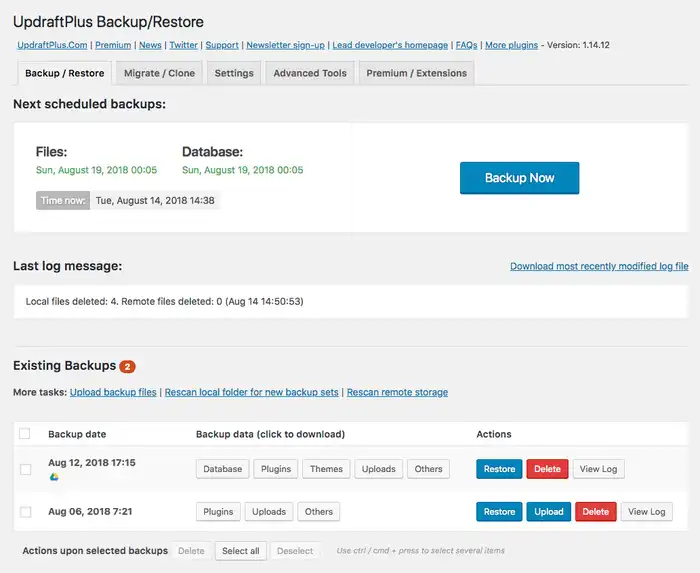
Ovvero uno dei migliori metodi per creare e attivare una copia precedente del sito web in autonomia. Come funziona UpdraftPlus WordPress Backup Plugin? Semplice: lo installi e se hai bisogno di recuperare un sito WordPress premi il bottone backup now.
Questa è la soluzione più facile per effettuare un backup completo di WordPress, compreso ogni aspetto del database e dei contenuti che hai pubblicato ma anche delle impostazioni. Ovviamente non funziona se hai una Wp-admin white page.
Ripristinare una versione precedente di WordPress
Non sempre è necessario fare il ripristino backup WordPress: a volte serve solamente fare un passo indietro. Ciò significa annullare l’ultimo aggiornamento che hai fatto di WordPress. Potresti semplicemente scaricare la versione che ti serve dal sito ufficiale.
A questo punto dovresti utilizzare l’FTP per caricare la versione che ti serve del CMS. Ti dico questo: se hai accesso alla dashboard puoi attivare Wp Downgrade che è perfetto. Infatti ti consente di fare un downgrade della piattaforma scegliendo anche la versione.
Backup WordPress senza accesso a dashboard
Questo è il problema principale: vuoi fare un ripristino da backup ma non puoi entrare nella dashboard di WordPress. Perché l’ultimo aggiornamento ha causato il blocco del sito, sei rimasto fuori dal pannello di amministrazione e non puoi caricare plugin.
Il modo più semplice per recuperare vecchie pagine web e la versione precedente a una modifica del tuo sito web: aprire un ticket al provider e chiedere di caricare il primo backup disponibile. Gli hosting WordPress hanno una copia giornaliera del sito web.
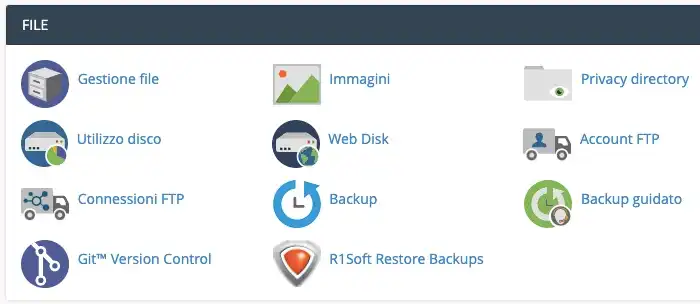
Se non puoi accedere alla dashboard hai la possibilità di ripristinare il sito web con un’operazione semplice: il restore da cPanel. Appena entri nel tuo pannello di controllo puoi trovare la sezione file con diverse opzioni di backup, sia guidato che non.
Inoltre, puoi effettuare un backup completo o parziale scaricando ciò che serve. Poi, attraverso gli strumenti messi a disposizione del cPanel puoi caricare di nuovo i file per ripristinare la versione precedente di WordPress. E risolvere qualsiasi problema.
Tornare a versioni precedenti di temi e plugin
Se la dashboard è accessibile e puoi intervenire sul blog o sito WordPress senza problemi. È una buona notizia per fare inversione di rotta e ripristinare versioni precedenti di plugin e temi. La prima azione da mettere a punto: verifica la presenza del backup.
Poi installa un plugin risolutivo: WP Rollback. Grazie a questo strumento puoi ripristinare rapidamente qualsiasi tema WordPress o estensione senza problemi. Come funziona questo plugin? Ricorda l’aggiornamento solo che ti porta a una versione specifica.
E non solo quella che viene prima. Allora, hai installato il plugin per ripristinare versione precedente di plugin e temi WordPress? Ora non devi fare altro che seguire queste istruzioni per fare un downgrade sicuro. Ecco come procedere, passo dopo passo.
Come ripristinare temi WordPress
Per ripristinare temi WordPress con questo plugin così efficace devi semplicemente andare nella dashboard e poi nell’area dedicata ai template. A questo punto seleziona quello che ti interessa: in basso a destra trovi il pulsante rollback. Lo clicchi e procedi.
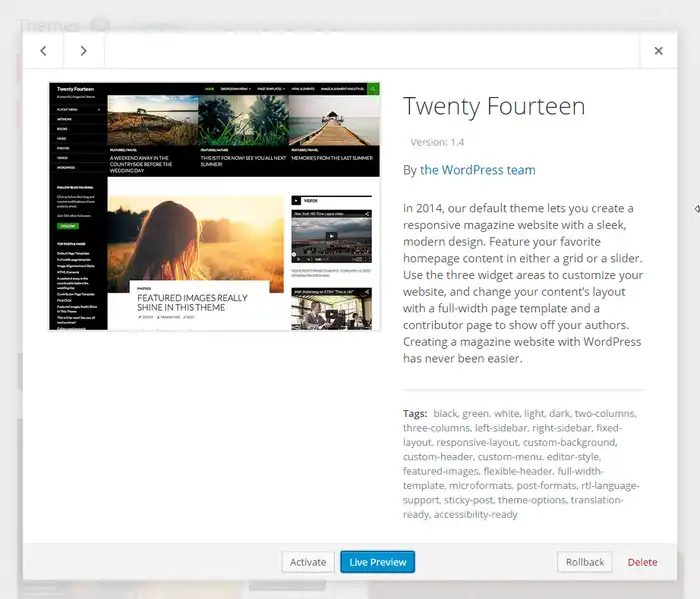
Un aspetto da considerare per il ripristino: WP Rollback funziona solo con temi WordPress ufficiali. Se stai utilizzando template premium, o che hai scaricato da un altro archivio come Github, dovrai scaricare una vecchia versione e installare manualmente.
Come resettare un plugin
Se vuoi fare il ripristino della versione precedente di un plugin utilizzando WP Rollback non devi fare altro che andare nella lista delle estensioni. Una volta installato l’add-on per fare il ripristino apparirà una nuova voce vicino al titolo dei plugin installati.
Clicca il link RollBack, ti consente di accedere alla lista di tutte le versioni disponibili. Un testo ti indica qual è la versione installata sul tuo blog. Per procedere, seleziona la release che ti interessa e procedi con il downgrade. Ma anche con un eventuale upgrade.
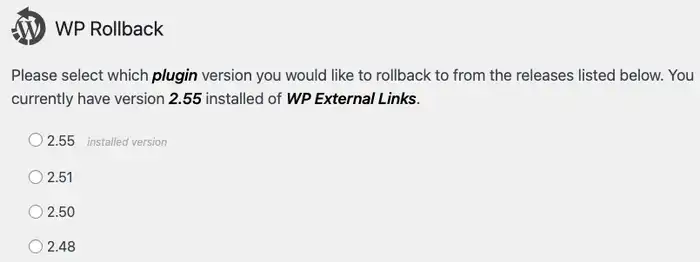
Se fai il ripristino di una versione precedente puoi ritornare indietro fino a quella attuale. Quindi c’è sia possibilità di tornare indietro che andare avanti fino all’ultima release. In questo modo puoi scegliere la versione specifica che vuoi recuperare del plugin.
Non tutti sanno, inoltre, che è possibile scaricare le versioni precedenti dei plugin direttamente dalla directory ufficiale di WordPress. Questa soluzione ti consente di accedere alla versione desiderata per poi caricarla via FTP nello spazio hosting: è la soluzione ideale per chi non può accedere al pannello di controllo dopo una migrazione.
Da leggere: guida WordPress per chi inizia
Come resettare WordPress e ricominciare da zero
Ripristinare il tuo blog per ripartire da zero: è possibile? Certo, devi resettare WordPress e cancellare quello che hai fatto lasciando intatta la struttura di base. Puoi fare tabula rasa e ricominciare a lavorare sul tuo sito web come se fosse il primo giorno?
Esiste un plugin per fare questo: WP Reset, un tool che ripristina rapidamente il database del sito sui valori di installazione predefiniti. Elimina tutte le personalizzazioni e i contenuti o solo le parti che preferisci come le impostazioni del tema.
Usando questo strumento per ripristinare WordPress da zero puoi cancellare tutti i blog post, le pagine fisse, i commenti, i contenuti multimediali, gli utenti. Elimini le tabelle database ma non i file delle immagini che restano nella cartella wp-uploads.
Come puoi ben immaginare, questo strumento per il restore delle impostazioni base di WordPress è molto potente ma rischia anche di farti perdere tutto il lavoro che hai svolto. Quindi usalo con cautela, solo se hai ben presente cosa stai chiedendo al plugin. In ogni caso conviene fare un backup dell’intero sito web o del blog prima di agire.
Categoria: WordPress