
Di Riccardo Esposito | Pubblicato il - Aggiornato il
Un post WordPress (chiamato anche Articolo) è un contenuto dinamico ordinato cronologicamente, ideale per blog e testate giornalistiche. I post vengono visualizzati in ordine inverso, dal più recente al più datato), possono essere raggruppati tramite Categorie e Tag e sono inclusi nel feed RSS del sito. La principale differenza tra post e pagine risiede nella loro natura temporale e organizzativa.
Per pubblicare un articolo WordPress devi entrare nella dashboard e andare nella sezione articoli che si trova nella sidebar. Poi clicca su aggiungi nuovo. Basta per creare un post? Solo questo serve per lanciare e implementare il tuo calendario editoriale?
Da un punto di vista tecnico sì, la creazione di un articolo su WordPress è abbastanza semplice. Ma prima di abbandonare questo contenuto e andare nel login del tuo blog personale per scrivere un nuovo articolo del blog devi leggere questa guida rapida.
Indice dei contenuti
Cos’è un articolo WordPress, definizione
Prima di capire come inserire un articolo sul tuo blog, è giusto capire di cosa si tratta. A differenza dalla pagina fissa, l’articolo di WordPress è la singola pubblicazione che viene inserita nel diario online con tutte le pubblicazioni che trattano di un argomento.
La sua caratteristica fondamentale è che affronta un tema collegato al topic principale del blog. La sua struttura è dinamica, categorizzabile e facilmente aggiornabile. Tutto questo senza dimenticare che esistono anche i custom post type.
Sui post hai la possibilità possibilità di aggiungere tag, immagini, video e altri blocchi. Per approfondire può essere utile scoprire le differenza tra post e pagina WordPress.
Ricorda, infine, che WordPress definisce come post – dal punto di vista tecnico – diversi tipi di contenuti come articoli, pagine, menu, revisioni, allegati. Poi ci sono i oost personalizzabili in base alle esigenze specifiche. Ovvero i già citati custom post type.
Da leggere: WordPress, tutorial con guida completa
Cosa sono invece Custom Post Types
Sono strutture di contenuti personalizzati che puoi creare in base alle esigenze del tuo sito web. Un articolo WordPress o una pagina web hanno determinate caratteristiche: un titolo, un campo per il body copy, un’immagine in evidenza. Di solito basta questo.
Se però la tua idea di web non si ferma a questo e ha bisogno di altri elementi può fare appello a una delle funzioni specifiche del CMS WordPress: i Custom Post Types. Che permettono di creare tipi di contenuti personalizzati oltre ai tipi di post predefiniti:
- Articoli (posts).
- Pagine (pages).
- Allegati (attachments)
- Changeset.
- CSS Personalizzati
- Revisioni (revisions).
- Menu di navigazione (nav menu items).
Quindi, di base WordPress consente di creare una serie di contenuti prestabiliti che trovi nella lista definita in alto. I più comuni sono, appunto, articoli e pagine fisse.
Poi ci sono gli allegati, i menu di navigazione e altro ancora. Quando tutto questo non ti basta arrivano i post personalizzati o CPT. Vediamo cosa ti permettono di fare.
Come scrivere un articolo WordPress
Il cuore della guida dedicata ai post che pubblichi sul blog. Dopo aver capito cos’è un articolo WordPress passiamo alla pratica. Come inserire un nuovo contenuto? In questo video puoi individuare una serie di passaggi fondamentali per iniziare.
Ricorda che la gestione degli articoli WordPress può includere diversi aspetti, dal cambio data dei post all’inserimenti di tutti gli articoli in una pagina fissa. Ma quello che serve, adesso, è questo mini tutorial per iniziare a creare e inserire nuovi articoli.
Fai login sul tuo blog WordPress
Il primo passo per pubblicare un articolo WordPress: devi fare login nel tuo account inserendo username e password. Per iniziare, vai sull’URL di admin e inserisci i dati. A questo punto ti trovi nella dashboard, nel prossimo step trovi i dettagli per procedere.
Crea un nuovo articolo vuoto
Ci sono più metodi per realizzare e pubblicare un articolo sul blog WordPress. Ogni soluzione ti permette di ottenere lo stesso risultato: mettere un contenuto online. La soluzione più semplice per creare un articolo? Ecco i vari punti da rispettare:
- Accedi alla schermata di amministrazione (dashboard).
- Fai clic sulla scheda Post nella sidebar a sinistra.
- Poi vai sulla scheda Aggiungi nuovo.
- Inizia a riempire gli spazi vuoti: inserisci il titolo del tuo post.
- Seleziona una categoria, aggiungi tag.
- Quando sei pronto, fai clic su Pubblica.
Quindi. Per aggiungere un nuovo post, vai all’area della dashboard di amministrazione. Poi clicca su Aggiungi nuovo. Oppure dalla bacheca crea la bozza rapida dall’editor, o ancora vai nella barra in alto e clicca su nuovo, dove c’è il simbolo (+).

Il risultato è lo stesso: puoi creare un nuovo post WordPress che si troverà nella sezione dedicata in bozze. A questo punto inizia la tua opera per scrivere un articolo del blog WP. O magari creare un articolo di giornale da pubblicare online proprio su WordPress.
Scrivi un titolo per l’articolo
Dopo aver creato la tua bozza di articolo WordPress, devi iniziare a scrivere il contenuto. Inizia dall’headline, il titolo del blog post: su WordPress è il primo campo da compilare. Si tratta dell’H1, molto importante per comunicare subito il topic del tuo lavoro.
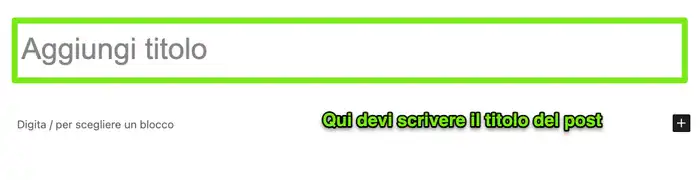
Le regole della scrittura di un post WordPress in questo caso sono semplici: puoi scrivere tutti i caratteri che vuoi ma la buona scrittura parla chiaro. Se vuoi scrivere una headline efficace e che funziona devi rimanere sotto i 70 caratteri, più o meno.
Inserisci il contenuto del post
Inserisci il testo che desideri utilizzando i blocchi di WordPress Gutenberg. Rispetto al Classic Editor, puoi inserire sezioni di contenuto per creare il tuo articolo. Per inserire un blocco basta cliccare su uno dei tasti (+) che trovi in alto a sinistra o a destra dell’editor.
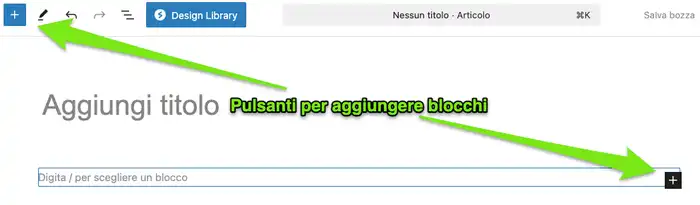
A questo punto puoi scegliere tra una varietà ampia di blocchi. Ad esempio quello delle liste puntate, dell’immagine o del video. Attraverso il sistema di Gutenberg puoi creare anche articoli complessi come faresti su una landing page con Elementor.
Scegli un permalink per il post
In fase di creazione del post WordPress devi ricordare anche di creare il permalink. Ovvero l’indirizzo della pagina web che viene visualizzato nel browser di navigazione. E che ti permettono di ottenere i breadcrumbs con i metadati nella SERP di Google.
Per essere performanti, conviene scegliere una combinazione di keyword semplice e informativa (trovi tutte le regole in questa guida dedicata all’ottimizzazione SEO URL). Ricorda solo che il permalink non deve essere mai cambiato anche quando lavori sull’aggiornamento dei vecchi contneuti del blog, altrimenti puoi causare errori 404.
Ottimizza i meta tag dell’articolo
Completando l’inserimento di un post WordPress, devi migliorare anche i meta tag, quelle informazioni che aiutano il motore di ricerca e gli utenti a decidere come valutare un contenuto. Per ottenere questo risultato però devi aver installato Yoast.

Questo plugin, infatti, è utile per consentire di migliorare questo aspetto. Ora, per scrivere su WordPress il tuo articolo scendi fino alla fine: qui trovi tutti gli elementi da ottimizzare in chiave SEO, come il tag title e la meta description del tuo articolo sul blog.
Aggiungi e gestisci le tassonomie
Gli articoli WordPress permettono di aggiungere tag e categorie per organizzare i contenuti in sezioni navigabili. Prima di pubblicare un post devi aggiungere almeno una categoria e un autore, non è necessaria la presenza dei tag. A meno che non servano.
Scegli riassunto e immagine
Ultimo passaggio prima di pubblicare il tuo articolo WordPress: devi scegliere un’immagine da mettere in evidenza che è, in pratica, la copertina del tuo post. Sarà messa in primo piano e può diventare il visual che apre il contenuto nelle tassonomie.
Per aggiungere l’immagine in evidenza prima di pubblicare articoli WordPress devi cliccare sul pulsante che trovi in alto a sinistra e caricare dal desktop o dalla media library.
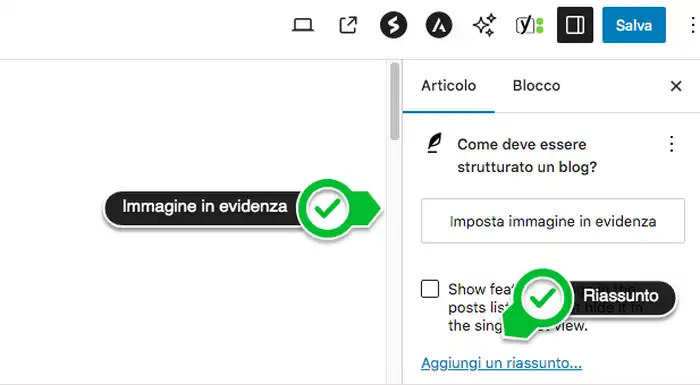
Tutto funziona alla grande anche con il drag and drop. Ricorda di rispettare l’ottimizzazione SEO delle immagini prima di procedere. In questa sezione puoi aggiungere anche un riassunto: l’excerpt che appare nella lista dei post nelle categorie.
Come pubblicare un post WordPress
Una volta entrato nel tuo post WordPress devi scrivere il contenuto, lo puoi fare iniziando dal titolo – ovvero l’headline, l’H1 – e continuando con il body copy rispettando quella che è la struttura della pagina HTML. Ovvero seguendo i vari H2, H3 e H4.
Una volta scritto il post su WordPress seguendo una tipica struttura a piramide rovesciata – titolo, attacco, sviluppo, conclusione – puoi decidere se pubblicare o lasciare in bozza. In ogni caso devi andare nella colonna a destra dell’editor WordPress Gutenberg.

Qui trovi i comandi che ti permettono di pubblicare il post WordPress. Oppure puoi salvare la bozza. Questo significa che il post non è stato pubblicato e rimane in attesa.
Ci stai lavorando e puoi vedere l’anteprima. Uno stato Pubblicato significa che il post è online ed è visibile. Ecco i vari elementi della barra di gestione del post WordPress.
Anteprima
Il pulsante anteprima ti permette di visualizzare il post prima della pubblicazione. Controlli quello che serve e poi vai online, evitando brutte figure e sorprese.
Bozza
L’opzione salva bozza consente di salvare il tuo post WordPress come articolo in revisione invece di pubblicarlo. Per tornare alle bozze, in un secondo momento, vai nella sezione Post – Modifica nella barra dei menu. Quindi seleziona il tuo contenuto.
Visibilità
Questo determina come appare il tuo post una volta messo online. Gli articoli pubblici saranno visibili a tutti i visitatori del sito una volta lanciati. Quelli protetti da password?

Sono accessibili e visibili da tutti, ma i visitatori devono conoscere la parola chiave per leggere. I post privati sono visibili solo a te e ad altri editor o amministratori. Così puoi scegliere anche di inserire un articolo in una pagina WordPress nel modo giusto.
Revisioni
Questa è una funzione molto importante per recuperare vecchie versioni del post WordPress. Fai clic su Sfoglia per vedere tutte le modifiche che hai fatto al tuo articolo. Anche questo è fondamentale s vuoi creare post e guadagnare con la pubblicità sul sito.
Pubblica
Puoi decidere se lanciare subito il tuo contenuto o pianificarlo. Per programmare un post in una data futura o passata, fai clic Pubblica immediatamente. Una volta decisa la data devi fare clic sul pulsante Pubblica dopo aver completato il post da pubblicare.
Puoi pubblicare un post su WordPress via email grazie a una funzione nativa del CMS. Se vai nella sezione Impostazioni > Scrittura puoi trovare dei campi che ti suggeriscono di creare un account email segreto con accesso POP3 da inserire nel campo specifico.
Ogni messaggio di posta verrà pubblicato automaticamente. Se preferisci, puoi utilizzare il plugin Postie per scrivere e pubblicare post WordPress via email.
Da leggere: WordPress e la pagina con articoli di una categoria
Domande e risposte sui post WordPress
Ricorda che puoi anche duplicare gli articoli WordPress con determinati plugin. Ma prima di concludere, ti lascio una serie di domande e risposte per approfondire l’argomento relativo agli articoli WordPress e le varie operazioni che puoi svolgere.
Come si modifica un articolo su WordPress?
Se vai nella pagina dei post WordPress puoi andare su quello che preferisci e cliccare su modifica. Effettua i cambiamenti necessari, aggiorna l’articolo e poi clicca su salva.
Come cancellare un post su WordPress?
Gli articoli si possono creare ma anche cancellare. Se non hai più bisogno del post puoi entrare nel singolo contenuto e cliccare sul bottone Sposta nel Centino.
Attenzione, in questo modo non è perso del tutto perché può essere sempre ripristinato. Ma in questo caso restituisce errore 404 almeno fin quando non fai redirect 301.
Come mettere un post WordPress in evidenza?
Mettere un post in evidenza significa fissarlo in cima alla pagina del blog, così che rimanga visibile agli utenti (senza alcun significato in chiave SEO) prima degli altri articoli.
Anche quando ne pubblichi di nuovi. Ecco come fare: nella colonna laterale destra, nella sezione Impostazioni del post, cerca la casella Visibilità. Clicca su Modifica accanto a Visibilità e seleziona l’opzione Metti questo articolo in evidenza nella pagina principale.
Dove trovo l’elenco degli articoli WordPress
Vai al tuo sito WordPress e accedi con le tue credenziali di amministratore. Una volta nella bacheca, nel menu a sinistra, clicca su Articoli > Tutti gli articoli. Si aprirà una pagina con l’elenco completo di tutti i tuoi articoli. Puoi filtrare gli articoli per categoria, stato o data.
Come esportare articoli WordPress
Effettua il login al tuo sito WordPress e accedi al pannello di amministrazione. Nel menu laterale, clicca su Strumenti, quindi seleziona Esporta. Questo ti permetterà di scegliere i contenuti da esportare. Dopo, clicca su Scarica file XML contenente i dati richiesti.